
| 일 | 월 | 화 | 수 | 목 | 금 | 토 |
|---|---|---|---|---|---|---|
| 1 | ||||||
| 2 | 3 | 4 | 5 | 6 | 7 | 8 |
| 9 | 10 | 11 | 12 | 13 | 14 | 15 |
| 16 | 17 | 18 | 19 | 20 | 21 | 22 |
| 23 | 24 | 25 | 26 | 27 | 28 | 29 |
| 30 | 31 |
- oracle
- wsdl
- Docker
- JDBC
- MariaDB
- 영상편집
- START WITH
- cmd
- MySQL
- Tomcat
- 오블완
- 컨트롤러
- Database
- ibatis
- HTML
- java
- 스레드
- 키보드
- http
- API
- 티스토리챌린지
- 스레드 덤프
- 톰캣
- 프로세스
- 안드로이드 스튜디오
- letterspacing
- 삼성증권
- Linux
- equals
- integer
- Today
- Total
블로그 이름
[WINDOWS] hosts 파일 수정하기 본문
hosts 파일이란 운영체제가 호스트 이름을 IP 주소에 매핑할 때 사용하는 컴퓨터 파일이다.
#으로 주석 처리하며 탭으로 구별하며 빈 줄은 무시된다.
첫 문자에는 IP주소를, 두번째 문자에는 호스트 이름을 적으면 된다.
개발 시 사용하는 localhost 를 본 적이 있을 것이다.
hosts 파일을 열어보면 기본적으로 127.0.0.1 localhost 라고 적혀있는 것을 볼 수 있다.
주소창에 localhost를 입력하면 운영체제에서 자동으로 localhost를 127.0.0.1로 변환하여준다.
hosts 파일의 위치는 운영체제에 따라 다르며, 파일명은 보통 hosts로 되어있다
윈도우에서의 hosts 파일 위치는 %SystemRoot%\System32\drivers\etc\hosts 이다.
SystemRoot는 보통 C드라이브로 되어있을테니 C드라이브로 가면 되겠다.
브라우저는 도메인에 해당하는 IP를 찾을 때 local cache 검색 후 hosts 파일 검색 후 DNS를 검색한다.
hosts 파일은 관리자 권한으로 실행하여야 수정 가능하며
WIN + R 키를 입력하여 명령 실행 창에서 cmd를 입력하여 관리자 권한으로 실행 가능하다.
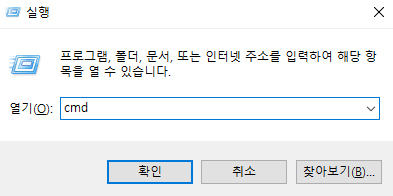
이후 cd C:\Windows\System32\drivers\etc
notepad hosts 명령어로 hosts 파일을 열 수 있다.
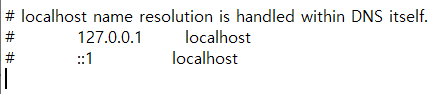
최초 실행시 다음과 같은 모습이다.
예시로 주소창에 test.com 입력 시 google.com 으로 자동으로 이동하게 설정해보겠다.
ping google.com 명령어로 확인되는 ip는 142.250.76.142
hosts 파일에 142.250.76.142 (탭) test.com 을 입력 후 저장.
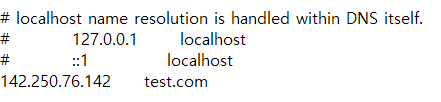
이후 test.com 입력 시 구글로 이동하는 것을 확인 할 수 있다.
'개발 > 기타' 카테고리의 다른 글
| [JavaScript] setTimeout과 Promise의 실행 순서 및 동작 차이 (1) | 2025.12.16 |
|---|---|
| [TOMCAT] JAVA 버전 다르게 톰캣 실행하는 방법 (0) | 2025.11.16 |
| [HAR] HAR 파일 개발자 모드에서 Import, Export 확인 (0) | 2025.09.22 |
| [SMTP] SMTP Bucket 사용하여 SMTP 테스트하기 (0) | 2025.09.21 |
| [API] curl 따옴표 구분 및 한글 입력 (0) | 2025.05.29 |