
| 일 | 월 | 화 | 수 | 목 | 금 | 토 |
|---|---|---|---|---|---|---|
| 1 | ||||||
| 2 | 3 | 4 | 5 | 6 | 7 | 8 |
| 9 | 10 | 11 | 12 | 13 | 14 | 15 |
| 16 | 17 | 18 | 19 | 20 | 21 | 22 |
| 23 | 24 | 25 | 26 | 27 | 28 | 29 |
| 30 | 31 |
- MySQL
- 스레드 덤프
- 영상편집
- 안드로이드 스튜디오
- 오블완
- cmd
- java
- Database
- ibatis
- 키보드
- 프로세스
- JDBC
- MariaDB
- HTML
- wsdl
- equals
- http
- Tomcat
- 스레드
- 톰캣
- letterspacing
- 컨트롤러
- 티스토리챌린지
- Linux
- START WITH
- API
- 삼성증권
- Docker
- integer
- oracle
- Today
- Total
블로그 이름
[JAVA] 윈도우 PC에 JAVA 설치 본문
개발 및 학습용으로 사용하기 위해 JAVA를 설치하는 과정을 정리해보고자 한다. 매번 개발 환경을 구축할 때마다 필수적으로 하는 JAVA 설치 및 환경변수 설정
우선 오라클 홈페이지에서 원하는 버전을 선택 후 다운로드한다.
보통 개발 환경에 맞는 1.8, 11, 17 버전을 주로 다운로드 받는데, 해당 버전은 다운로드 받으려면 오라클 로그인이 필요하다.
현재 21, 24 버전은 로그인 하지 않고 다운로드가 가능
JDK 다운로드 후, 설치 파일을 실행하거나, zip 파일을 기본 경로에 압축 해제 (C:\Program Files\Java\jdk-버전)
이후 환경 변수 설정을 해주면 된다.
Win + Pausebreak 키를 눌러 단축키를 사용하여 설정으로 이동 후, '고급 시스템 설정' 창 으로 이동
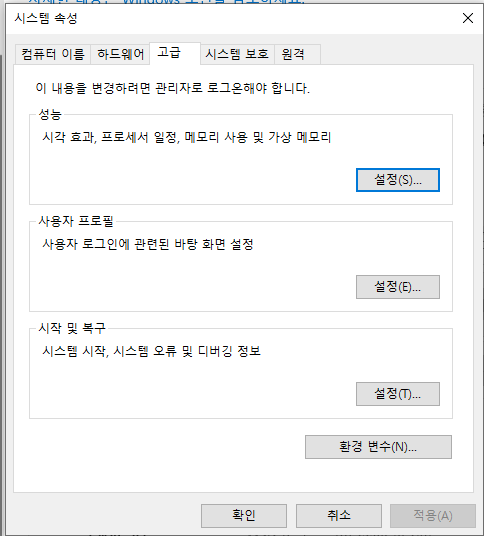
환경변수에 JAVA_HOME 이라는 이름으로 JDK 설치 경로를 복붙한다. JAVA_HOME은 JDK가 설치된 경로로 시스템 변수 설정 시 모든 계정에서 해당 변수 사용 가능
시스템 변수 -> 새로 만들기 -> 변수 이름에 JAVA_HOME, 변수 값에 설치경로 ( C:\Program Files\Java\jdk-버전) 입력 후 확인
이후 시스템 변수에서 Path 변수를 더블클릭하여 '새로만들기', 이후 %JAVA_HOME%\bin; 을 추가해주고 확인 버튼을 누르면 JAVA 설치 및 환경변수 설정이 되었고, 컴퓨터에서 JAVA를 실행할 수 있게 된다.
JAVA가 정상 설치되었는지는 cmd 창에서 java -version 명령어를 실행하여 현재 설치된 자바의 버전이 표시된다면 정상 설치된 것이다.
오늘은 JAVA 설치 과정을 정리해보았다.
'개발 > Java' 카테고리의 다른 글
| [JAVA] 객체의 메모리 크기 확인 방법 (1) | 2025.08.03 |
|---|---|
| [Java] Java 임시파일 경로 설정하기 (1) | 2025.06.09 |
| [JAVA] List와 String (문자열, 배열) 변환 (0) | 2025.05.23 |
| [VSCODE] VSCODE에서 JAVA 프로젝트 실행 (1) | 2025.05.14 |
| [JAVA] split() 함수 반환 시 공백 값이 반환 안되는 현상 (0) | 2025.05.14 |

